「現場の担当者が入力してくれた案件台帳を見ながら、会計ソフトに同じ内容を打ち込む…」
「金額の転記ミスがないか、毎月ダブルチェックで神経をすり減らしている…」
建設業や設備工事業など、案件単位で仕事が動く業界の経理担当者にとって、「台帳と請求書ソフトの二重入力」は永遠の課題ではないでしょうか?
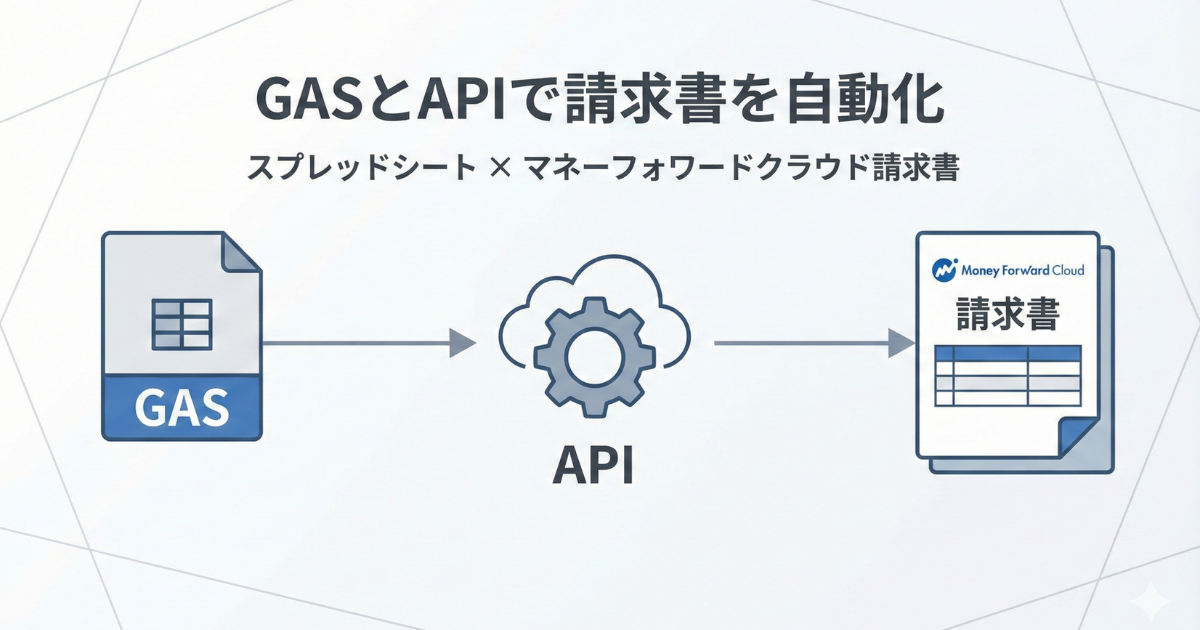
今回は、元ITエンジニアで現在は経理実務を担当している筆者が、実際に自社で運用している「スプレッドシートのステータスを変えるだけで、マネーフォワード上で請求書が勝手に作られるシステム」を公開します。
コピペ作業はもう不要です。ワンクリックで終わる「バックオフィスDX」の世界へようこそ。
建設業の経理が抱える「転記地獄」とは
電気工事や内装工事などの現場仕事では、以下のようなフローが一般的かと思います。
- 現場担当者がスプレッドシートの「案件管理台帳」に売上見込を入力する。
- 経理担当者が台帳を確認し、請求時期が来たものをピックアップ。
- 【ここが地獄】 経理がクラウド請求書ソフト(マネーフォワード等)を開き、顧客名・件名・金額を手入力(コピペ)して請求書を作成。
- 作成したPDFをメールで送付。
このフローには致命的なリスクがあります。
それは、「人間が介在することによるヒューマンエラー」です。
- 300,000円を30,000円と打ち間違える。
- 請求すべき案件を見落とす。
- 現場担当者から「あの請求書まだ?」と催促される。
「人間がやれば必ずミスが起きる」。だからこそ、この部分はロボット(プログラム)に任せるべきなのです。
【動画で解説】これが自動化の全貌です
論より証拠です。まずは、実際にシステムが動いている様子をご覧ください。
私がやることは「ステータスを変える」。たったこれだけです。
いかがでしょうか?
- 案件管理台帳(スプレッドシート)で、請求したい案件のステータスをプルダウンで「請求書作成依頼」に変更。
- (数秒待機…)
- 裏側でプログラムが走り、マネーフォワード上に請求書が自動生成されます。
これなら、現場担当者がステータスを変えるだけで請求書作成が終わるため、経理の転記作業はゼロになります。
なぜ「GASでPDF作成」ではなく「API連携」なのか?
「GASで請求書を作る」という記事はネット上にたくさんありますが、今回紹介する方法はそれらとは一線を画します。
最大の違いは、「マネーフォワードクラウド請求書のAPI(連携機能)」を使っている点です。
単にGASでスプレッドシートをPDF化するだけでは、「会計上の売上計上(仕訳)」までは連動しません。結局、あとで会計ソフトに売上を入力し直す手間が残ってしまいます。
しかし、APIを使ってマネーフォワード上にデータを作れば、以下のメリットが生まれます。
- 会計自動連動: 請求書を作った瞬間に、会計ソフト側でも「売掛金 / 売上高」の仕訳が自動で起票されます。
- 管理の一元化: 郵送代行や入金消込など、マネーフォワードの便利機能がそのまま使えます。
- 法対応: インボイス制度や電子帳簿保存法にも、マネーフォワード側で完璧に対応できます。
つまり、「入り口(台帳入力)は手軽なスプレッドシート、出口(管理・保存)は堅牢な会計ソフト」という、いいとこ取りのシステムなのです。
導入に必要なもの(準備編)
このシステムを構築するために必要なものは以下の3つです。
1. Googleスプレッドシート(案件台帳)
今回、私が作成したテンプレートを配布しますので、それを使えばすぐに始められます。
2. マネーフォワード クラウド請求書
このシステムの心臓部です。APIを利用するため、有料プランの契約が必要です。
まだExcelで請求書を作っている方は、この機会にクラウド化を強くおすすめします。
3. Google Apps Script (GAS)
特別なソフトのインストールは不要です。Googleスプレッドシートに標準機能としてついています。
【無料配布】案件管理台帳テンプレート
まずは、ベースとなるスプレッドシートをコピーしてください。
このシートには、案件情報の入力欄だけでなく、次回解説するGASを動かすための設定項目があらかじめ用意されています。
▼ 案件管理台帳テンプレート(自動化対応版)
シートの使い方
- リンクをクリックし、「コピーを作成」を選んでください。
- 「案件一覧」シートに、日々の工事案件や受注内容を入力していきます。
- H列あたりにある「ステータス」列を確認してください。ここが動画でお見せした自動化のトリガーになります。
次回予告:APIキー取得とGASの設定
今回は、システムの全体像とメリット、そして台帳のテンプレートをお渡ししました。
次回はいよいよ実践編です。
「どうやってマネーフォワードとスプレッドシートを繋ぐのか?」
その具体的な設定手順と、コピペで使えるプログラムコード(GAS)を完全公開します。
「API」と聞くと難しそうに感じるかもしれませんが、画像付きで手順通りに進めれば誰でも設定できるように解説します。
一度作ってしまえば、毎月末の数時間の残業が「秒」で終わるようになります。ぜひ、次回の記事を見ながら実装に挑戦してみてください!

コメント